영상 파일을 틀었는데 소리만 흘러나오거나 화면이 깨져버린 경험, 한 번쯤은 있으실 거예요. 이런 증상은 재생에 필요한 코덱이 빠져 있을 때 자주 나타납니다. 곰플레이어 통합코덱 다운로드 한 번이면 이런 불편함을 말끔히 털어낼 수 있어요.
해당 패키지를 설치하고 나면 웬만한 포맷의 영상과 음원이 거침없이 돌아갑니다. 곰플레이어 사용자라면 궁합이 딱 맞는 통합코덱을 갖추는 것이 가장 확실한 해결책이에요. 지금부터 다운로드 경로 확인과 올바른 설치 방법, 그리고 세부 설정까지 순서대로 알려드리겠습니다.
곰플레이어 통합코덱 다운로드, 초보도 쉽게 따라하는 방법
(1) 찰떡궁합 조합의 이유
서로 다른 소프트웨어가 탈 없이 호환되는 일은 흔치 않아요. 예기치 못한 버그나 충돌이 튀어나오는 게 보통이죠. 하지만 곰플레이어에 스타코덱을 붙이면 이야기가 달라집니다. 원래 한 세트로 만들어진 듯 자연스럽게 굴러가요. 작동 안정성 측면에서도 불안할 요소가 전혀 없으니 마음 편히 써도 됩니다.
(2) 공식 경로로 내려받기
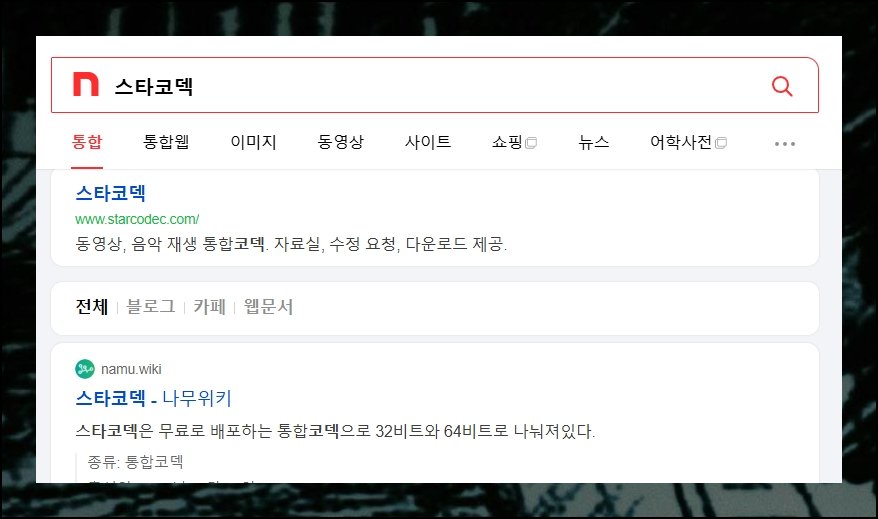
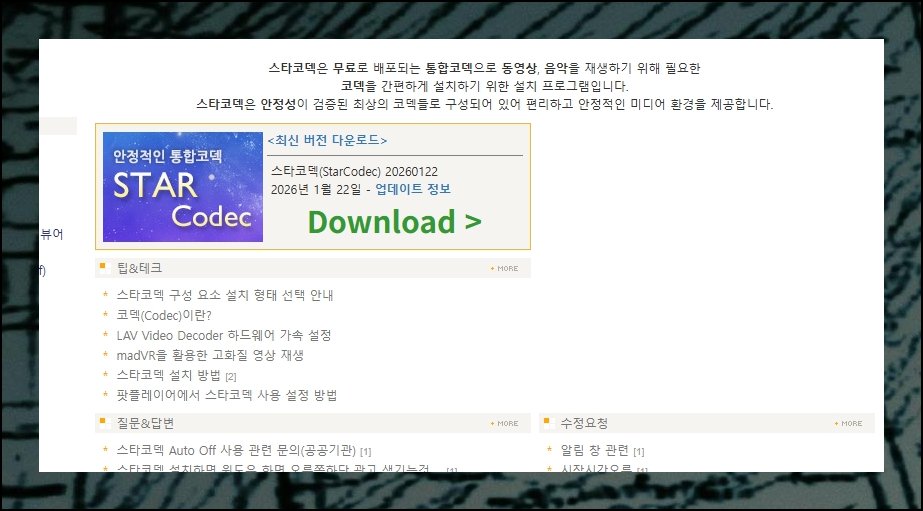
해당 자료는 곰플레이어 옆에 두기 가장 알맞은 통합코덱 도구예요. 새 버전 다운로드를 원한다면 반드시 제작사 웹페이지를 거쳐야 합니다. 브라우저 검색란에 곰플레이어를 치면 공식 페이지가 상단에 곧장 나타나니 헤맬 일이 없어요. 첫 화면에서 바로 다운로드 버튼을 눌러 파일을 받을 수 있습니다.
(3) 세 가지 선택지 비교
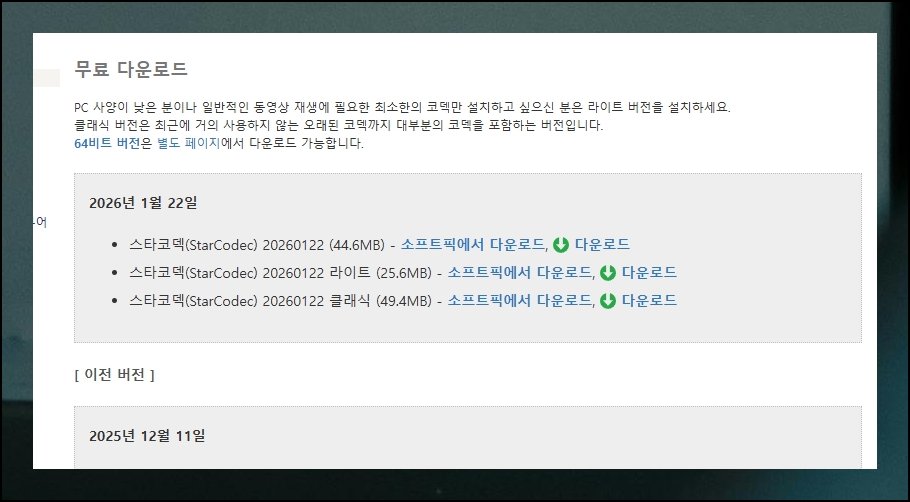
다운로드 페이지를 열면 세 종류의 설치 유형이 나란히 놓여 있어요. 특별한 사정이 없다면 표준 구성을 택하는 편이 합리적입니다. 하드웨어 여유가 부족하면 경량 구성이 적절해요. 레거시 구성은 곰플레이어 재생 오류가 반복될 때만 살펴보세요.
(4) 통합코덱이 하는 일
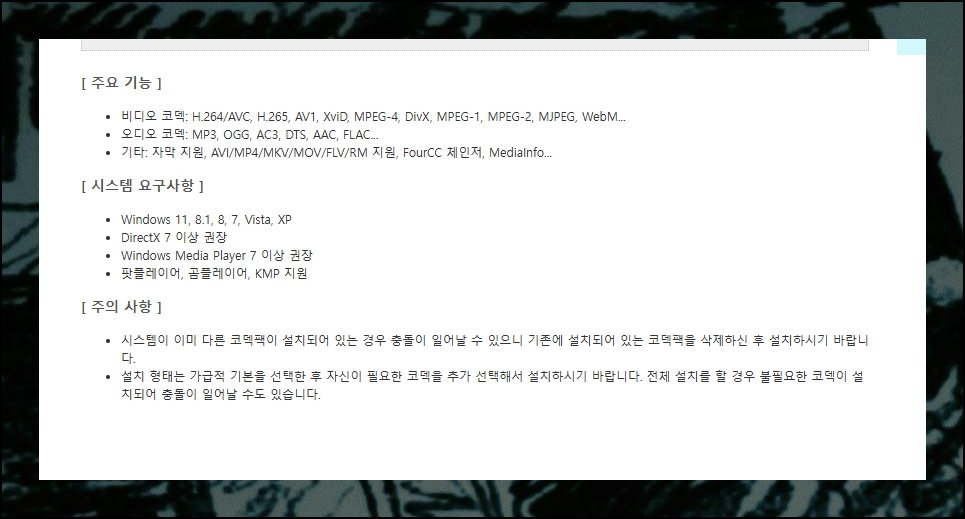
앞으로 깔게 될 통합코덱의 쓰임새를 미리 파악해두면 이해가 수월해요. 핵심 목적은 곰플레이어가 온갖 형식의 미디어 파일을 막힘 없이 돌릴 수 있도록 뒷받침하는 것입니다. 윈도우 위에서 동작하고 DIRECTX 및 기본 재생기를 알맞은 상태로 끌어올려 주는 보조 역할까지 겸해요.
(5) 광고 체크 해제는 필수
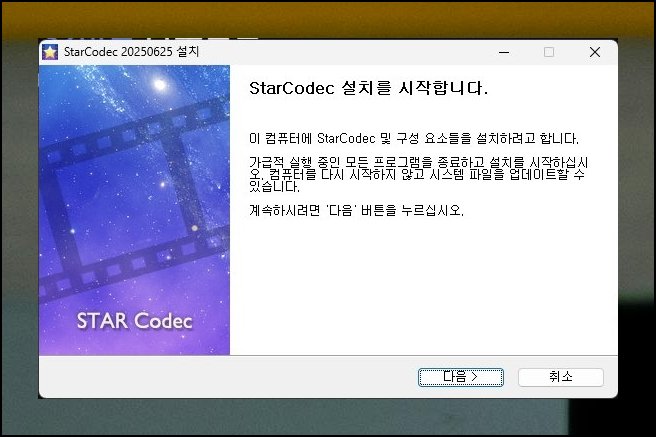
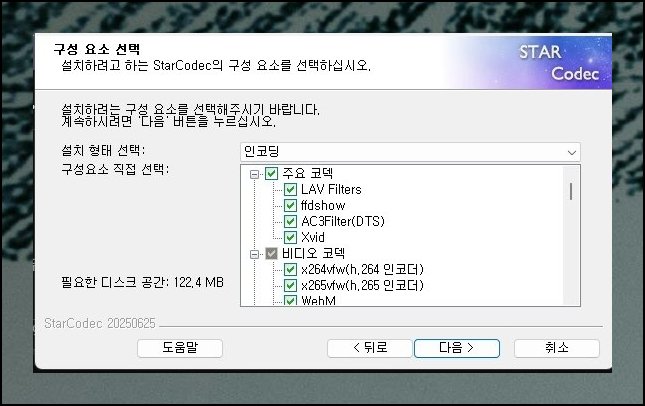
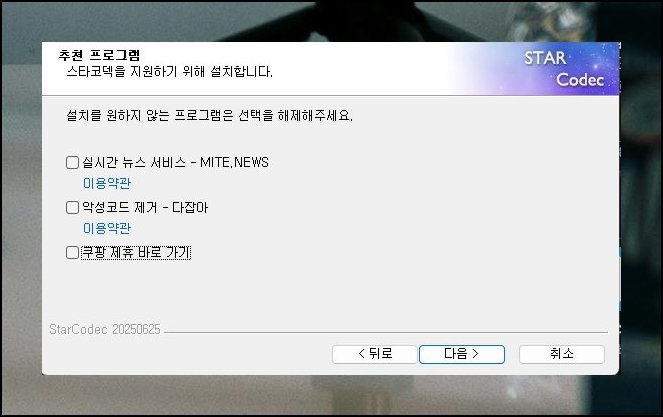
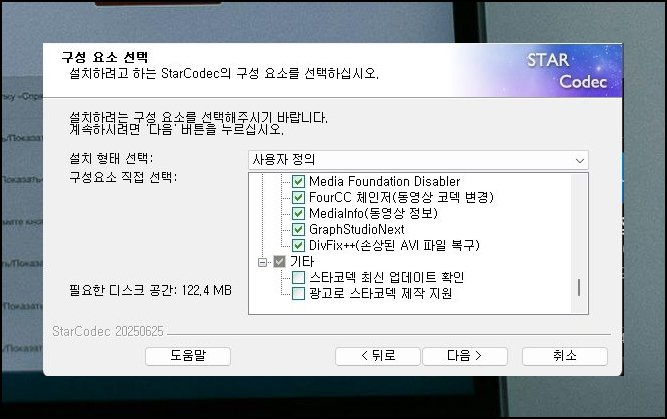
다운로드 받아 놓은 설치 파일을 두 번 클릭하면 통상적인 셋업 절차가 열려요. 초반부는 화면 안내를 훑고 넘기기만 하면 됩니다. 그런데 통합코덱 구성 항목을 고르는 단계에서는 눈을 크게 떠야 해요. 원치 않는 팝업 광고를 피하려면 하단의 후원 광고 동의란을 꼭 비워주세요.

(6) 소리와 화질 맞추기
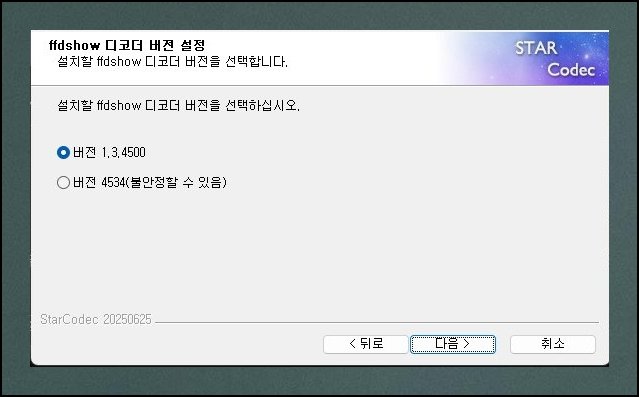
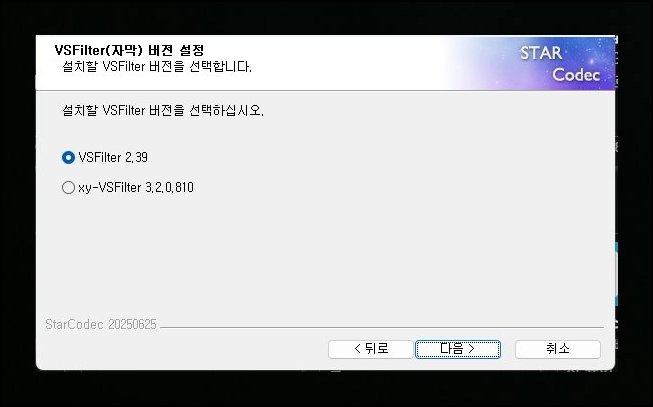
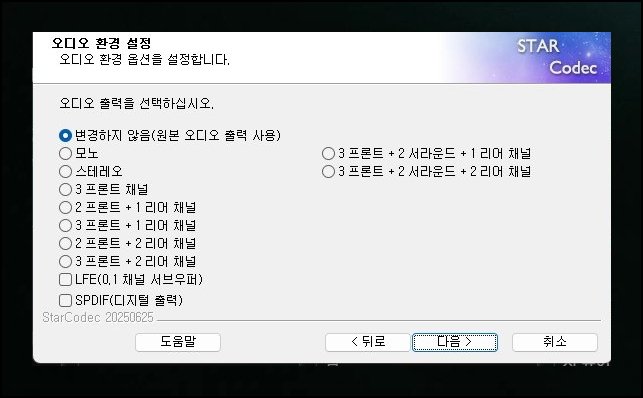
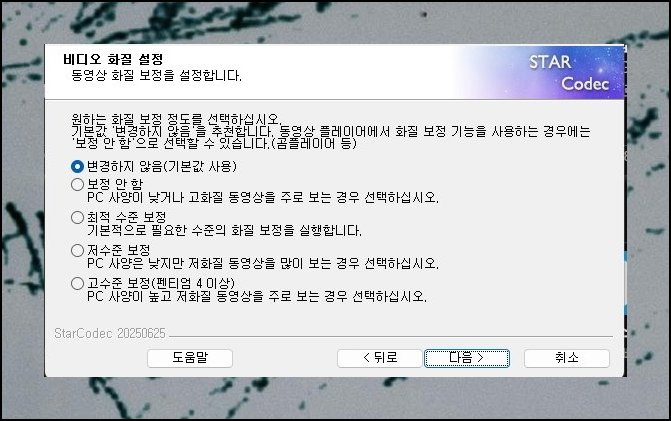
본인 PC 환경에 어울리는 구성을 결정했으면 음향 세팅을 먼저 손봐야 합니다. 뒤이어 영상 품질 항목도 조율이 필요해요. 세부 옵션이 부담스럽다면 초기 상태를 그냥 놔두는 쪽이 낫습니다. 곰플레이어 자체에도 화면 개선 도구가 있으므로 통합코덱 설치 과정에서는 보정 기능을 끄고 넘어가길 추천해요.
(7) 설치 완료 후 확인하기
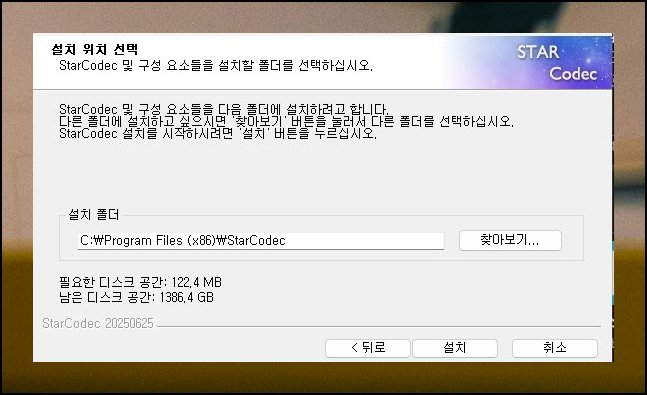
모든 과정을 끝마치면 통합코덱 적용이 완료됩니다. 곰플레이어를 띄운 뒤 예전에 멈추던 영상을 골라 재생해보세요. 십중팔구 매끄럽게 나올 거예요. 그래도 증상이 사라지지 않으면 시스템을 껐다 켠 다음 다시 다운로드 후 재설치를 시도해보시길 바랍니다.
'IT인터넷' 카테고리의 다른 글
| 무료 PDF 편집 프로그램 설치, 활용 방법 (0) | 2026.03.25 |
|---|---|
| 이름으로 사람찾기 사이트 (0) | 2026.03.19 |
| 팀뷰어 무료 다운로드 파일, 알맞은 버전 받기 (0) | 2026.03.02 |
| 바탕화면 부수기 게임하기 다운로드 및 바로 실행 (0) | 2026.02.27 |
| 실시간 위성지도 제대로 쓰는법 (1) | 2026.02.21 |
| 다음증권 바로가기 (1) | 2025.12.18 |
| 키보드 보안 프로그램 설치 및 오류 해결 방법 (0) | 2025.12.09 |
| mp4 재생 플레이어 모든 영상파일 감상 가능 (4) | 2025.08.25 |


