일상에서 촬영한 추억들이 쌓이다 보면 어느새 휴대폰 용량이 가득 차버리곤 해요. 저장 공간 부족 알림이 뜨거나 새로운 사진 촬영이 불가능해지는 상황을 경험해보신 적 있으시죠. 이럴 때 핸드폰 사진 컴퓨터로 옮기는 방법을 알아두면 정말 유용합니다.
무선 전송 앱을 활용하면 USB 케이블 없이도 대용량 이미지를 빠르게 PC로 이동시킬 수 있어요. 원본 화질은 그대로 보존되면서 핸드폰 여유 공간도 확보할 수 있죠. 복잡한 절차 없이 간단한 몇 단계만으로 이미지 파일 옮기는 방법을 진행할 수 있습니다.
핸드폰 사진 컴퓨터로 옮기는 방법, 케이블 없이 빠르게 끝내기

(1) 무료 앱으로 손쉬운 전송
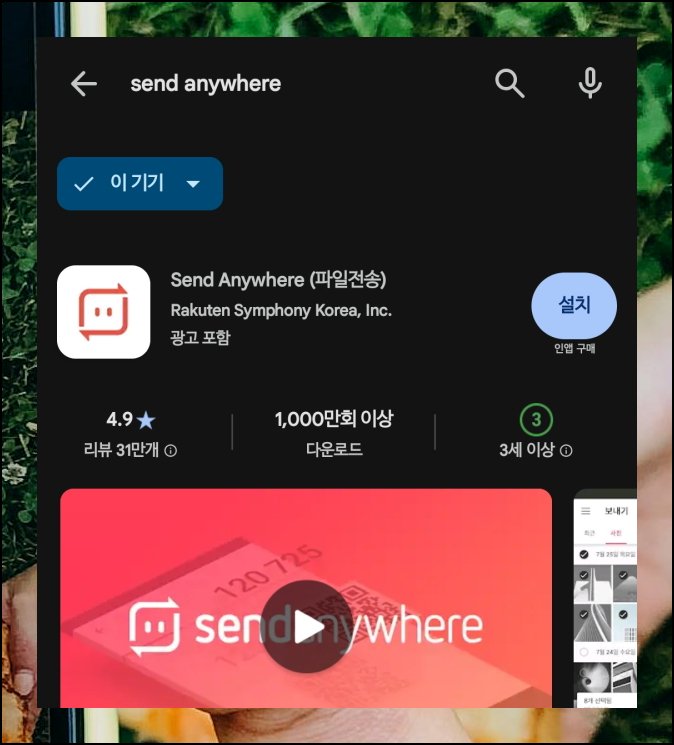
핸드폰에 저장된 사진을 PC로 전송할 때 가장 편리한 무료 도구가 SEND ANYWHERE예요. 프로그램을 열고 옮기고 싶은 이미지를 선택하기만 하면 됩니다. 안드로이드 사용자라면 구글 플레이 스토어에서, IOS 이용자라면 앱스토어에서 SEND를 검색해보세요.
(2) 용량 걱정 없는 파일 이동
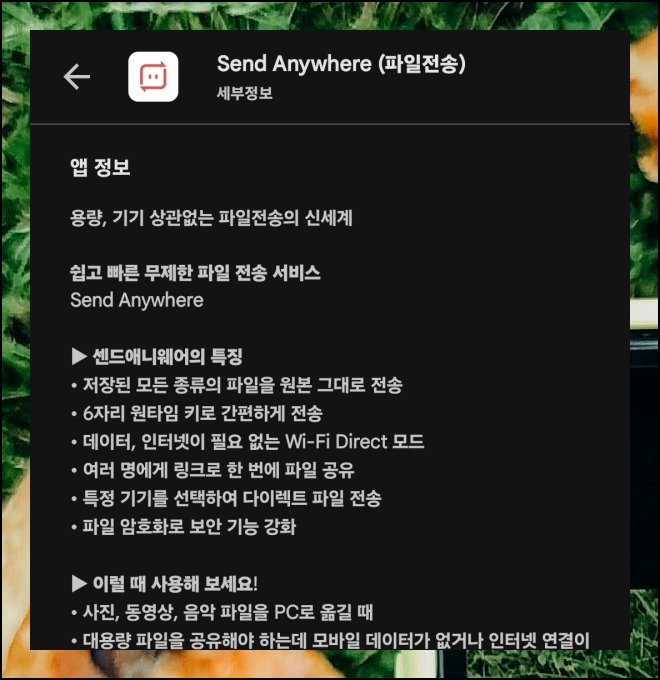
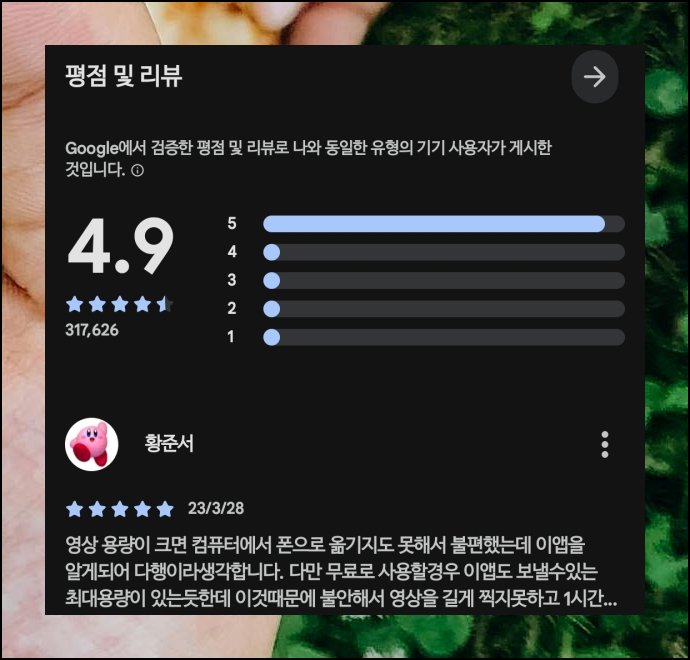
이 서비스의 가장 큰 장점은 최대 50GB까지 한꺼번에 보낼 수 있다는 거예요. 몇백 장의 사진이라도 문제없이 처리할 수 있습니다. 원본 해상도가 그대로 유지되니 화질 손실은 전혀 없어요.
(3) 권한 설정으로 준비 완료
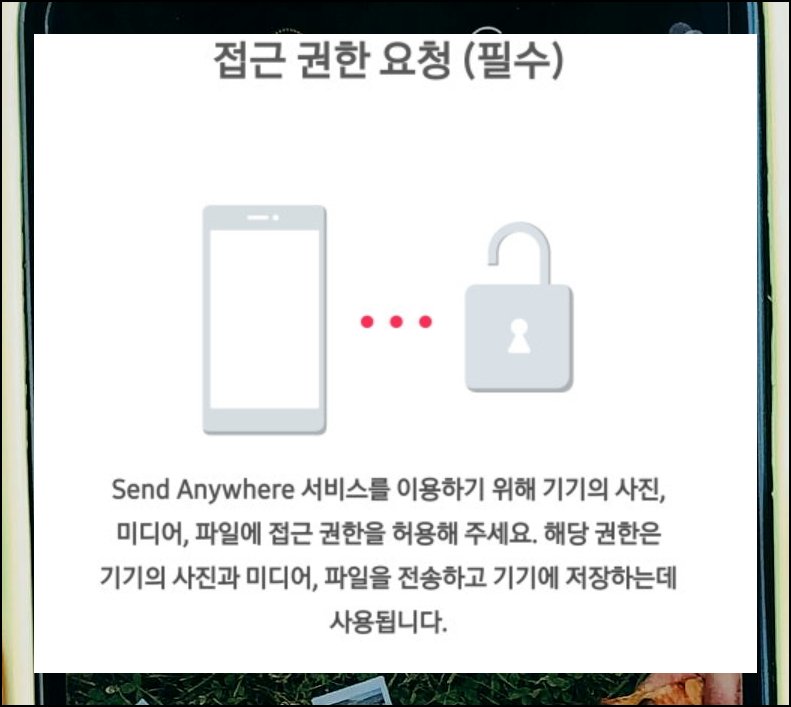
처음 애플리케이션을 켜면 갤러리와 저장소에 접근할 수 있도록 허용해달라는 메시지가 나타나요. 핸드폰 사진을 컴퓨터로 옮기는 방법의 첫 번째 절차입니다. 개인정보는 철저히 보호되니까 걱정하지 않아도 돼요.
(4) 모든 파일 형식 지원
사진 외에도 다양한 종류의 데이터를 전달할 수 있어요. 동영상, 어플, 연락처 정보, 음원까지 모두 PC로 이동 가능합니다. 핸드폰에 있는 거의 모든 자료를 컴퓨터로 옮기는 방법으로 활용할 수 있죠.
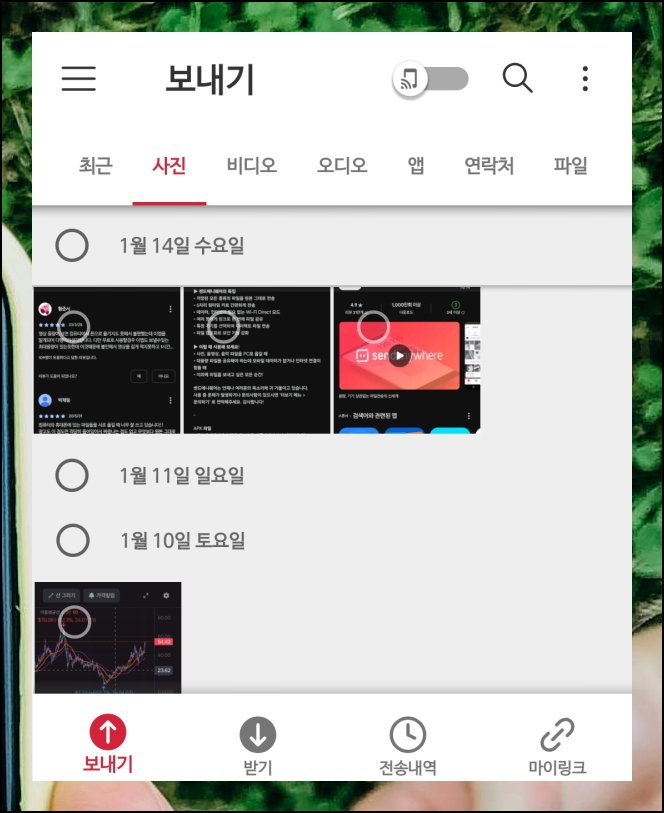
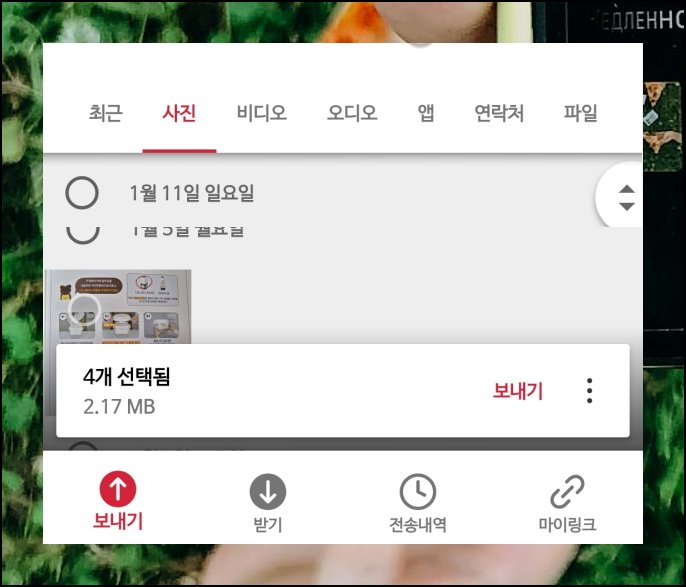
(5) 숫자 코드로 간편 연결
보내려는 이미지를 고른 다음 화면 아래쪽에 있는 보내기 버튼을 터치하세요. 그러면 6개의 숫자로 이루어진 코드가 자동으로 생성됩니다. 이 번호가 스마트폰과 PC를 안전하게 연결해주는 역할을 해요.
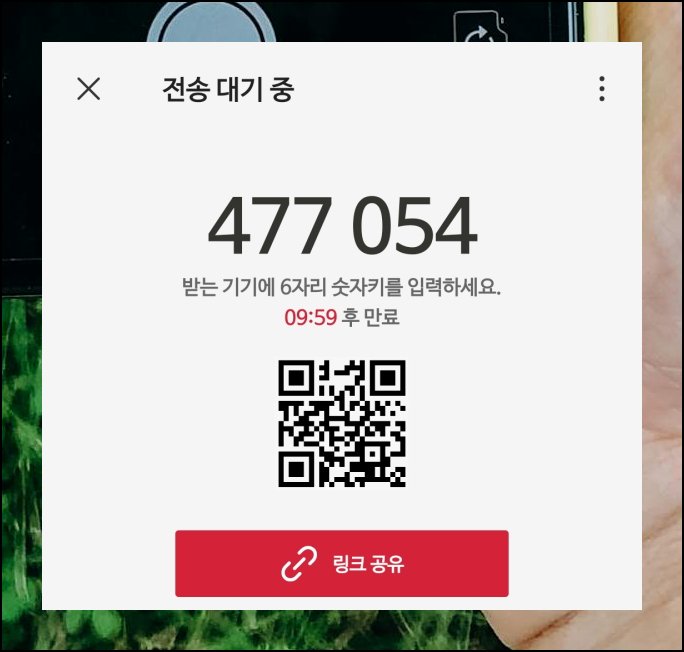
(6) 웹 브라우저로 바로 접속
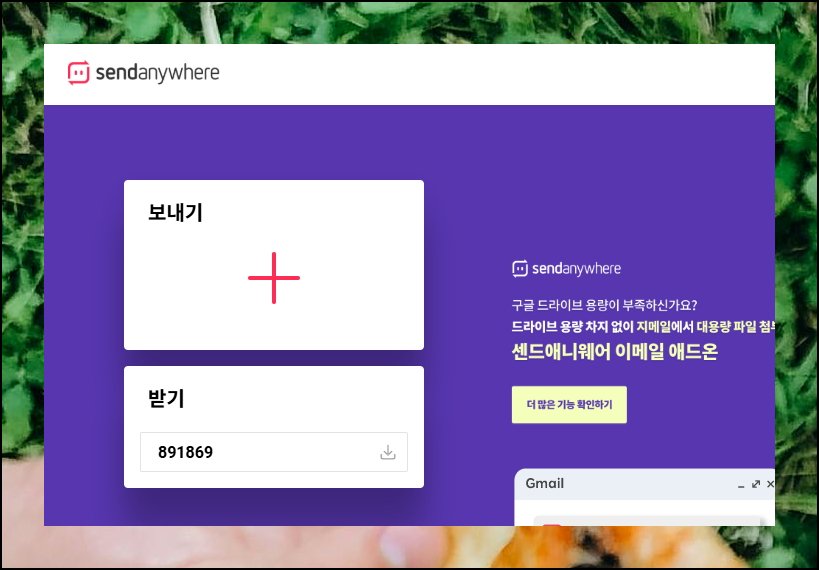
이제 컴퓨터로 SEND ANYWHERE 사이트에 들어갈 차례예요. 별도의 소프트웨어를 설치할 필요가 없어서 훨씬 간편합니다. 인터넷 브라우저만 있으면 바로 이용할 수 있어요.
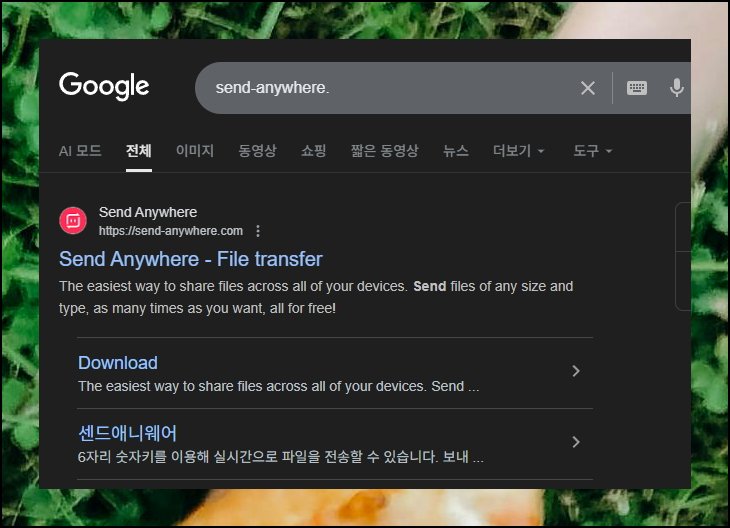
(7) 코드 입력만으로 즉시 완료
사이트 첫 화면에서 받기 섹션을 찾아보세요. 핸드폰 화면에 나온 6자리 숫자를 입력란에 넣으면 됩니다. 코드를 기입하고 확인을 누르면 곧바로 파일 송신이 시작돼요. 회원가입이나 로그인 같은 복잡한 절차가 없어서 더 빨라요.
(8) 케이블 없는 스마트한 전송
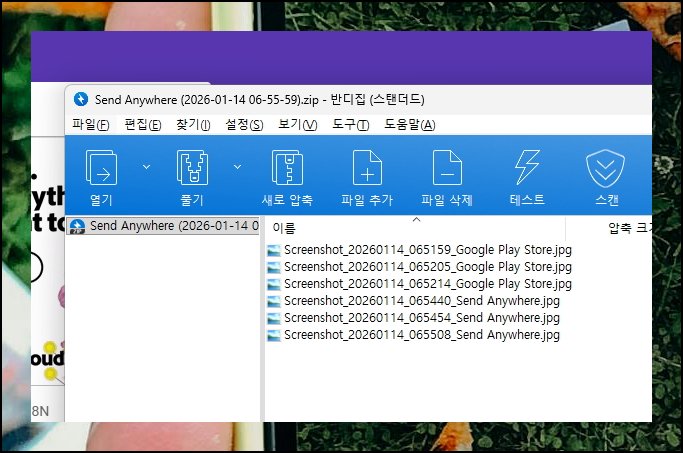
이 방식을 활용하면 케이블 연결 없이도 효과적으로 사진을 옮길 수 있어요. 전송 속도도 꽤 빠른 편입니다. USB 선보다는 약간 느릴 수 있지만 케이블을 찾아서 연결하는 번거로움을 생각하면 훨씬 편리하죠. 핸드폰 사진을 컴퓨터로 옮기는 가장 현명한 방법이에요.
'모바일' 카테고리의 다른 글
| 안전신문고 앱 설치 다운로드 (0) | 2026.05.26 |
|---|---|
| 휴대폰 벨소리 무료로 받는 법 (1) | 2026.05.23 |
| 플레이 스토어 앱 다운로드 및 설치 (1) | 2026.03.20 |
| PLAY 스토어 설치하기 방법 (1) | 2026.03.07 |
| 통화중 다른전화 알림 안 보일 때 해결 방법 총정리 (0) | 2025.09.27 |
| SKT 문자 보내기 100건 혜택 사용하기 (0) | 2025.09.06 |
| 휴대폰 사진 컴퓨터로 옮기는 방법 (0) | 2025.08.05 |
| 벨소리 무료다운받는곳 (0) | 2025.07.21 |


