갑자기 스토어가 열리지 않거나 오류 메시지만 반복되는 경험, 한 번쯤 해보셨을 거예요. 평소에는 자연스럽게 앱을 받아 쓰다가 정작 급할 때 설치가 막히면 정말 난감합니다. 이럴 때 대부분 기기를 재부팅하거나 캐시를 지워보지만, 근본적으로 해결되지 않는 경우도 많죠.
사실 플레이 스토어 앱 다운로드 자체를 수동으로 처리하는 방법이 존재합니다. APKMIRROR라는 신뢰할 수 있는 사이트에서 설치 파일을 직접 확보하면 스토어 없이도 원하는 프로그램을 기기에 넣을 수 있어요. 다운로드부터 설치 완료까지 생각보다 간단한 과정이니, 아래 내용을 따라 하나씩 진행해보세요.
플레이 스토어 앱 다운로드 안될 때 수동 설치로 해결하는 법
(1) 스토어 없이도 방법은 있다
모바일 기기에서 새 앱을 깔거나 기존 프로그램을 최신으로 유지하려면 플레이 스토어가 반드시 작동해야 합니다. 문제는 스토어 자체가 멈춰버리는 순간이에요. 그 즉시 어떤 앱도 다운로드할 수 없게 되죠. 포기는 이릅니다. 설치 패키지를 직접 구해서 단말기에 수동으로 넣는 길이 있거든요. APKMIRROR라는 사이트가 바로 그 역할을 해줍니다. 플레이 관련 패키지를 안전하게 확보할 수 있어요.
(2) 원하는 파일 찾아가기
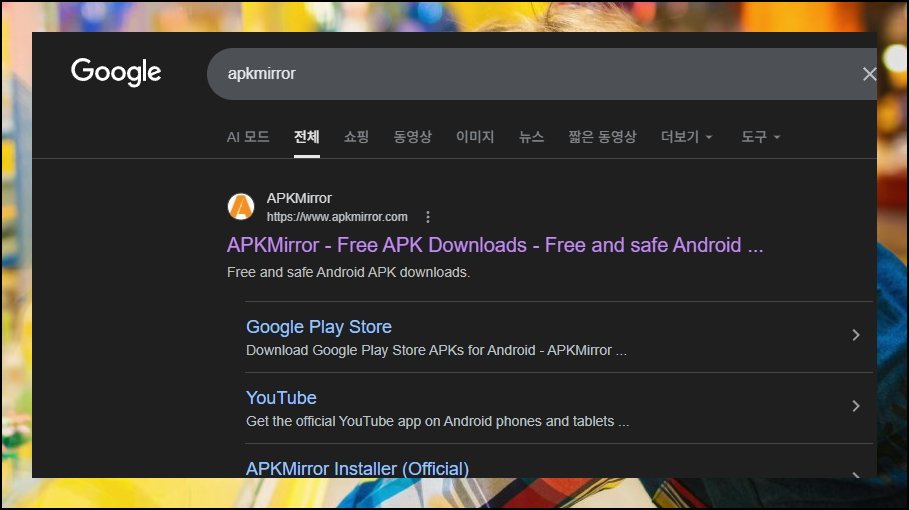
APKMIRROR에 접속하면 안드로이드용 앱 패키지가 방대하게 정리되어 있습니다. 우리에게 필요한 건 구글 플레이 스토어 관련 패키지예요. 화면 우측 상단에 텍스트를 입력할 수 있는 칸이 보여요. 거기에 GOOGLE PLAYSTORE를 영어로 타이핑하세요. 실행 키를 누르면 관련 항목들이 곧바로 출력됩니다.
(3) 내 기기에 맞는 버전 고르기
조회 결과에는 배포 시점과 빌드 넘버가 다른 여러 항목이 나열돼요. 최근 것부터 이전 것까지 고루 준비되어 있습니다. 자기 휴대폰이나 패드에 적합한 것을 골라야 해요. 어느 빌드가 내 장비와 맞는지 판단이 서지 않으면 포털 검색이나 사용자 게시판에서 정보를 얻어보세요.

(4) 다운로드 링크 찾기
가장 최근에 올라온 항목 하나를 선택해서 눌러보세요. 화면을 밑으로 내리면 다운로드 구역이 나타납니다. 그 안에서 VARIANT라는 라벨이 붙은 구간을 찾으세요. 거기 적힌 플레이 스토어 빌드명을 터치하면 후속 페이지로 자연스럽게 전환돼요.
(5) 설치 조건 미리 살펴보기
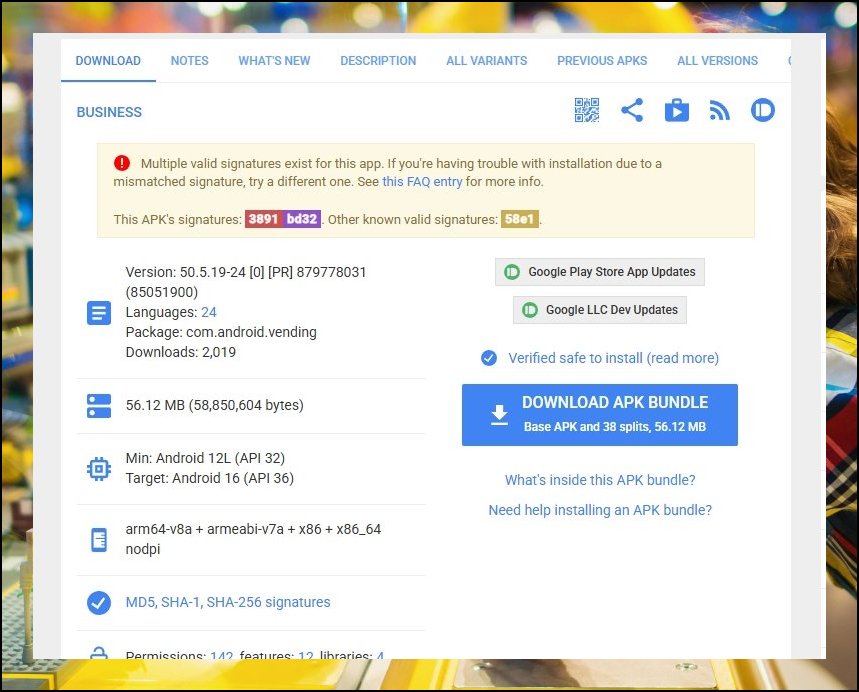
빌드명을 선택하면 상세 페이지가 열립니다. 앱 용량 정보와 요구되는 최소 OS 수준이 한눈에 보여요. 먼저 자기 장비의 운영체제 버전을 파악하세요. 서로 맞는지 대조한 뒤 다운로드 버튼을 눌러 내려받으면 됩니다. 이 확인 과정을 생략하면 실행 시 문제가 생길 수 있으니 꼭 거치세요.
(6) 받은 파일 실행하고 설치하기
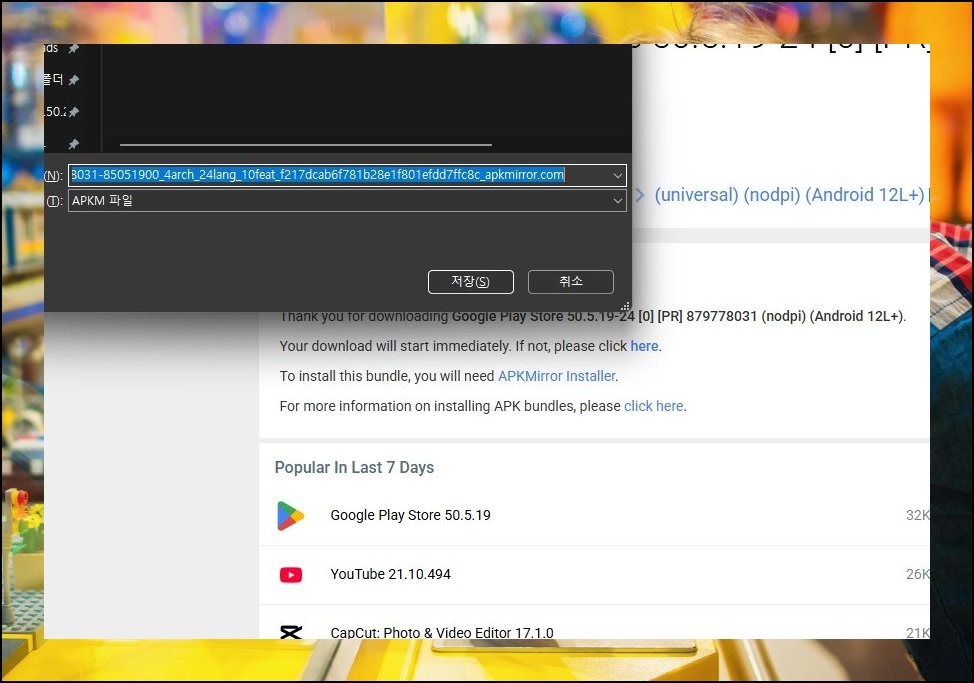
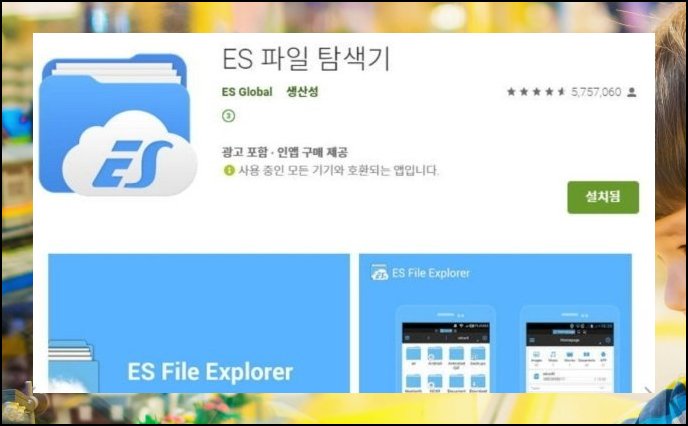
확보한 패키지를 휴대폰에서 열면 플레이 스토어 설치 절차가 곧바로 진행돼요. 여는 방법을 모르겠으면 ES 탐색기 같은 파일 브라우저를 활용하세요. 안드로이드 장비 대다수에는 자체 파일 관리 도구가 내장되어 있습니다. 그것을 켜고 다운로드 목록으로 들어가세요. 해당 앱 패키지를 누르면 설치 여부를 묻는 창이 뜹니다. 안내대로 진행하면 모든 작업이 마무리돼요.
(7) 어디서든 쓸 수 있는 방법
작동이 멈춘 플레이 스토어를 백지 상태에서 다시 세팅하는 전체 순서를 모두 다뤘습니다. 동일한 절차를 마켓이 애초에 깔려 있지 않은 장비에도 그대로 적용할 수 있어요. 전자책 단말기나 특수 목적 패드가 좋은 사례입니다. 단 하나 전제가 있어요. 해당 장비가 안드로이드 기반이어야 한다는 점이에요.
'모바일' 카테고리의 다른 글
| kt 원내비 어플 앱 설치 안내 (0) | 2026.06.04 |
|---|---|
| nfc 기본모드 카드모드 기능 설정 (0) | 2026.06.04 |
| 안전신문고 앱 설치 다운로드 (0) | 2026.05.26 |
| 휴대폰 벨소리 무료로 받는 법 (1) | 2026.05.23 |
| PLAY 스토어 설치하기 방법 (1) | 2026.03.07 |
| 핸드폰 사진 컴퓨터로 옮기는 방법 안내 (0) | 2026.01.20 |
| 통화중 다른전화 알림 안 보일 때 해결 방법 총정리 (0) | 2025.09.27 |
| SKT 문자 보내기 100건 혜택 사용하기 (0) | 2025.09.06 |


