매일 수많은 메일을 주고받으며 살아가는 요즘, 메일함을 여는 일은 하루의 시작이자 마무리가 되곤 합니다. 그런데 의외로 처음 접하는 분들이라면 메일함에 들어가는 과정이 살짝 막막하게 느껴질 수 있어요. 특히 디지털 환경에 익숙하지 않다면 작은 단계마다 망설여지기 마련입니다.
오늘은 가장 많이 쓰이는 메일 서비스인 gmail 로그인 방법을 차근차근 풀어보려고 합니다. 처음 사용하시는 분도 부담 없이 따라오실 수 있도록 화면 흐름에 맞춰 친절하게 안내해 드릴 예정이니, 편안한 마음으로 함께 살펴봐 주시면 좋겠습니다.
gmail 로그인 방법 한눈에 정리, 누구나 쉽게 메일 시작
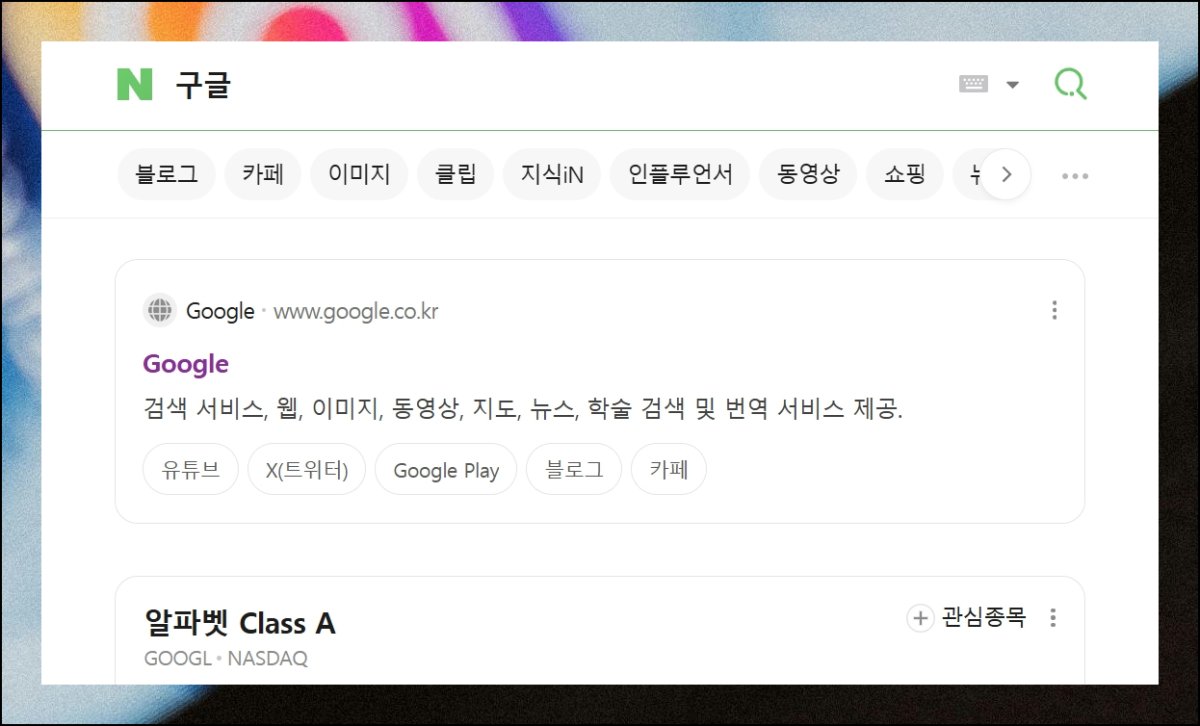
(1) 구글 첫걸음 시작하기
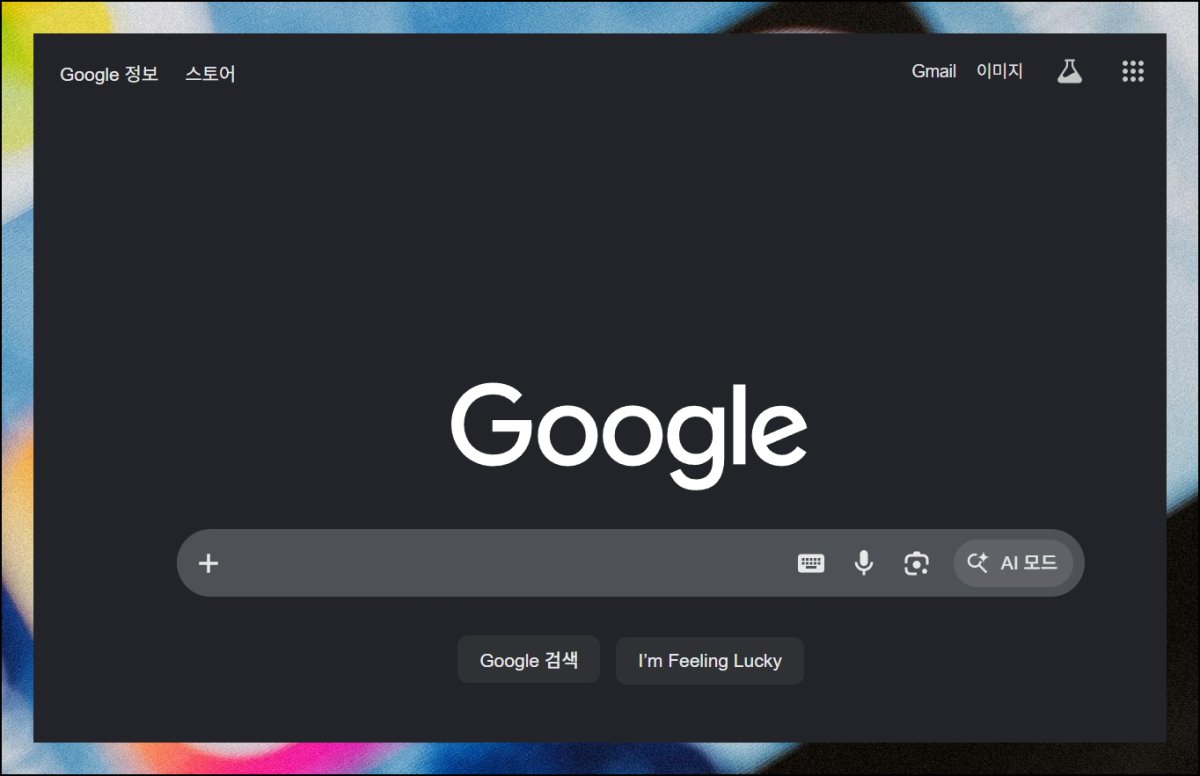
gmail 로그인 방법을 익히려면 먼저 구글 대표 사이트로 접속해 보시기 바랍니다. 이 페이지는 검색 기능부터 영상 시청, 파일 보관, 일정 관리까지 두루 연결되는 관문 역할을 합니다. 상단 메뉴에는 다양한 서비스 항목이 가지런히 놓여 있어요. 이용하고 싶은 부분을 가볍게 눌러주면 별도 주소 입력 없이 즉시 해당 페이지로 넘어갑니다. gmail 로그인 작업 역시 이 자리에서 출발하면 흐름이 한층 부드럽게 이어집니다.
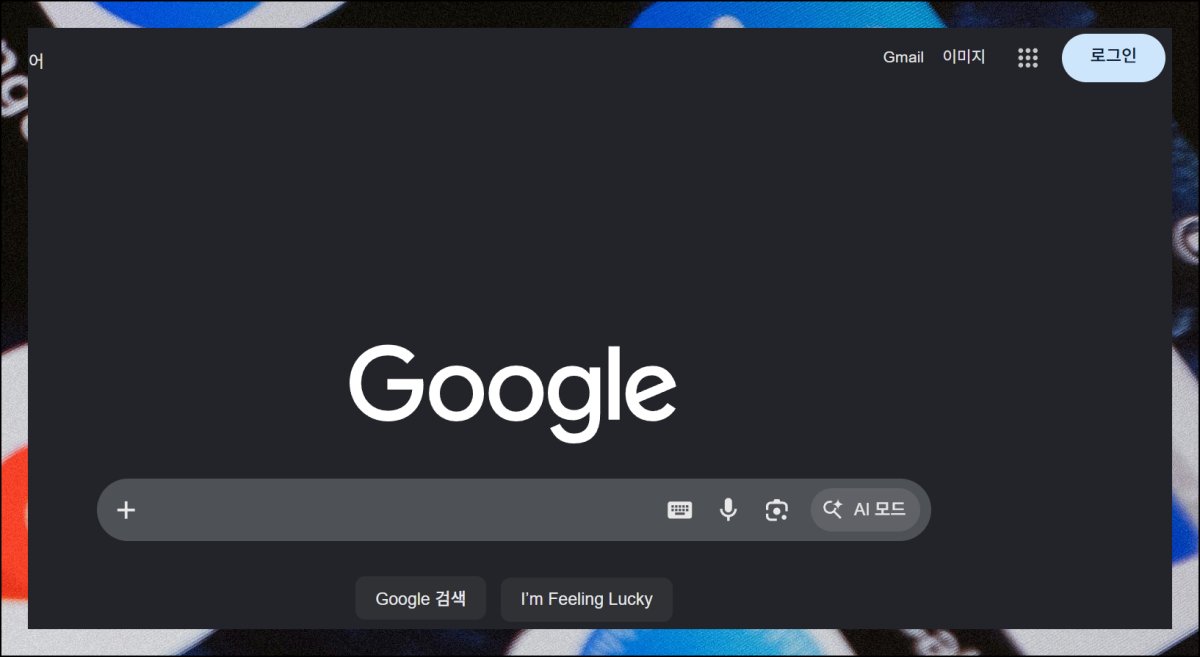
(2) 파란 버튼 한 번 누르기
시작 페이지에서 화면 오른쪽 상단 구석을 천천히 훑어보세요. 선명한 파랑 빛깔의 로그인 표시가 또렷하게 보입니다. 이 항목을 살짝 눌러주시면 곧바로 새로운 창이 펼쳐져요. 그 순간부터 자신의 계정으로 향하는 본격적인 절차가 열리는 셈입니다. 운영 중인 계정이 두세 개여도 부담 가지실 필요 없어요. 뒤이어 나오는 화면에서 gmail 로그인에 사용할 계정을 선택해 진입할 수 있습니다.
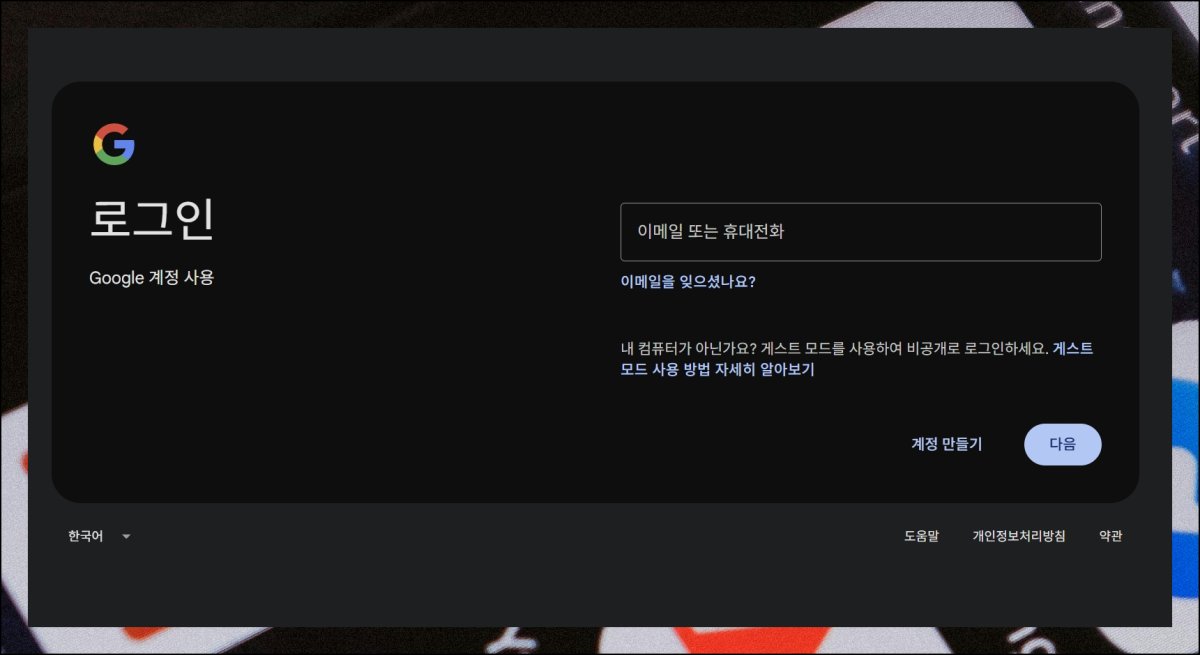
(3) 계정 정보 정확히 적기
처음 떠오른 창을 보시면 이메일이나 휴대전화 번호를 기입하는 공간이 자리하고 있습니다. 평소 쓰던 gmail 아이디를 오타 없이 그대로 옮겨 적어주세요. 입력을 마치고 다음 단추를 누르면 비밀번호 칸이 등장합니다. 안전한 로그인 방법으로는 타인이 쉽게 떠올리기 힘든 비밀번호를 세심하게 구성해 두는 쪽이 좋아요. 작은 차이가 안전을 지키는 큰 차이로 이어지니까요.
(4) 메일 화면으로 들어가기
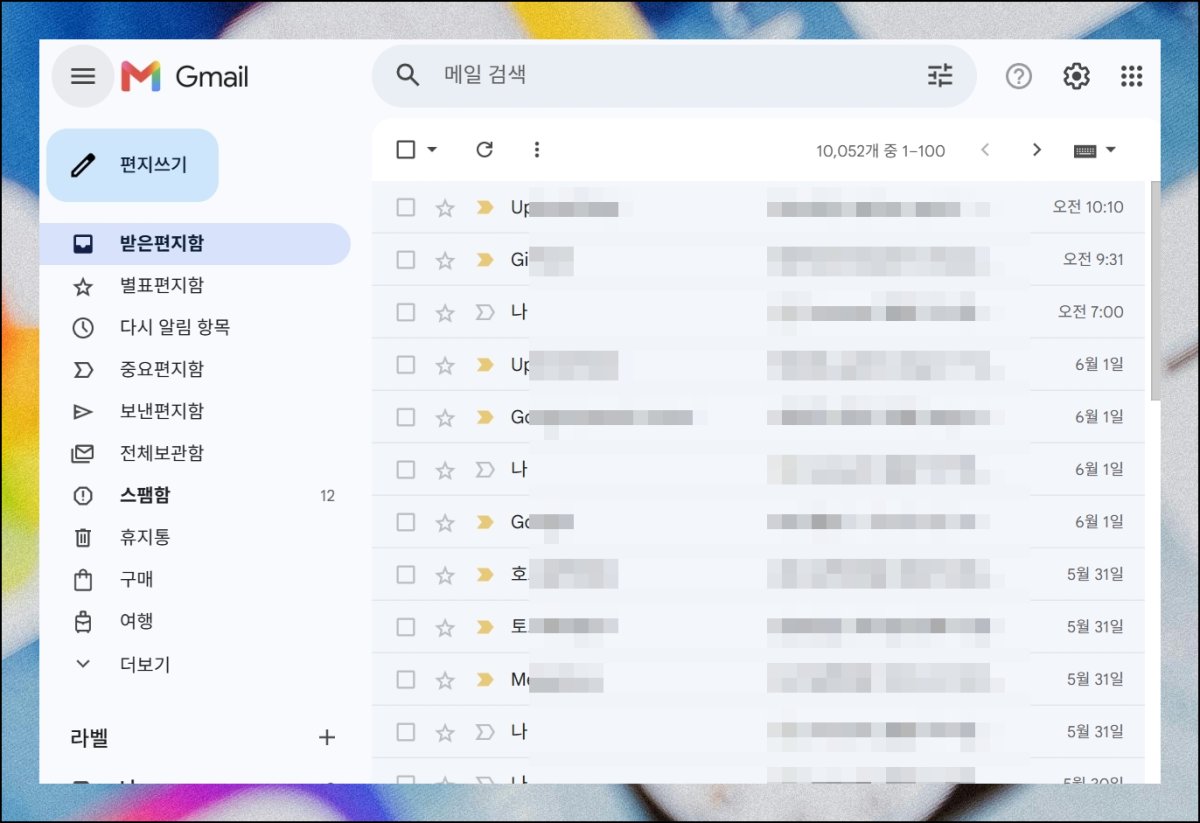
앞서 적은 정보가 모두 일치하면 로그인 절차가 곧장 마무리됩니다. 화면 우측 위쪽에는 자신의 사진이 동그란 형태로 살포시 자리 잡아요. 그 곁으로는 여러 구글 서비스 아이콘이 줄지어 모습을 드러냅니다. 그 가운데 gmail 표시를 한 번 눌러보세요. 깨끗하게 다듬어진 화면이 나타나며 받은편지함으로 자연스럽게 발걸음이 옮겨집니다. 이 단순한 방법만 알아두면 누구나 쉽게 메일을 열어볼 수 있어요.
(5) 다양한 기능 마음껏 쓰기
gmail에 머무는 동안 받은편지함과 더불어 발송 보관함, 광고 차단 영역, 핵심 메일 구분 항목까지 두루 살펴볼 수 있어요. 위쪽 검색 막대를 활용하는 방법을 쓰면 원하는 편지를 한 번에 꺼내볼 수 있습니다. 분류표나 자동 정리 도구를 함께 쓰면 정돈하는 일이 한결 가뿐해져요. 이렇게 gmail 로그인 방법까지 익혔다면 부담 없이 메일을 주고받으며 자신만의 방식으로 운용해 보시면 좋겠습니다.
'IT인터넷' 카테고리의 다른 글
| 영문자판 연습 정확도 높이는 가이드 (0) | 2026.08.29 |
|---|---|
| 무료 직인 만들기 뚝딱 제작하기 (0) | 2026.08.12 |
| 서초구청 홈페이지 바로가기 (0) | 2026.08.07 |
| 데스크탑칼 DesktopCal 다운로드 (0) | 2026.06.06 |
| 유튜브 화질 사용할 수 없음 해결방법 (0) | 2026.05.28 |
| sd카드 리더기 파는곳 비교 안내 (0) | 2026.05.16 |
| 무료 PDF 편집 프로그램 설치, 활용 방법 (0) | 2026.03.25 |
| 이름으로 사람찾기 사이트 (0) | 2026.03.19 |


