잠들기 전 침대에 누워 영상을 보다 보면, 갑자기 흐릿한 화면이 펼쳐져 당혹스러우셨던 경험 한 번쯤 있으실 거예요. 분명 평소엔 또렷하게 잘 나오던 영상이 어느 날 갑자기 뿌옇게 변하는 거죠. 해상도를 손보려 메뉴를 눌러도 유튜브 화질 사용할 수 없음 안내만 떠서 답답함이 밀려오기 마련입니다.
저 역시 좋아하는 다큐 채널을 감상하다 똑같은 상황을 겪었는데요. 손가락 하나만 까딱하면 풀리는 방법이 있더라고요. 휴대전화든 태블릿이든 동일한 절차로 가능하니, 마지막 세 줄 요약까지 차근차근 따라와 주세요.
유튜브 화질 사용할 수 없음 오류, 이 버튼만 풀면 해결 가능

(1) 우연히 마주친 황당함
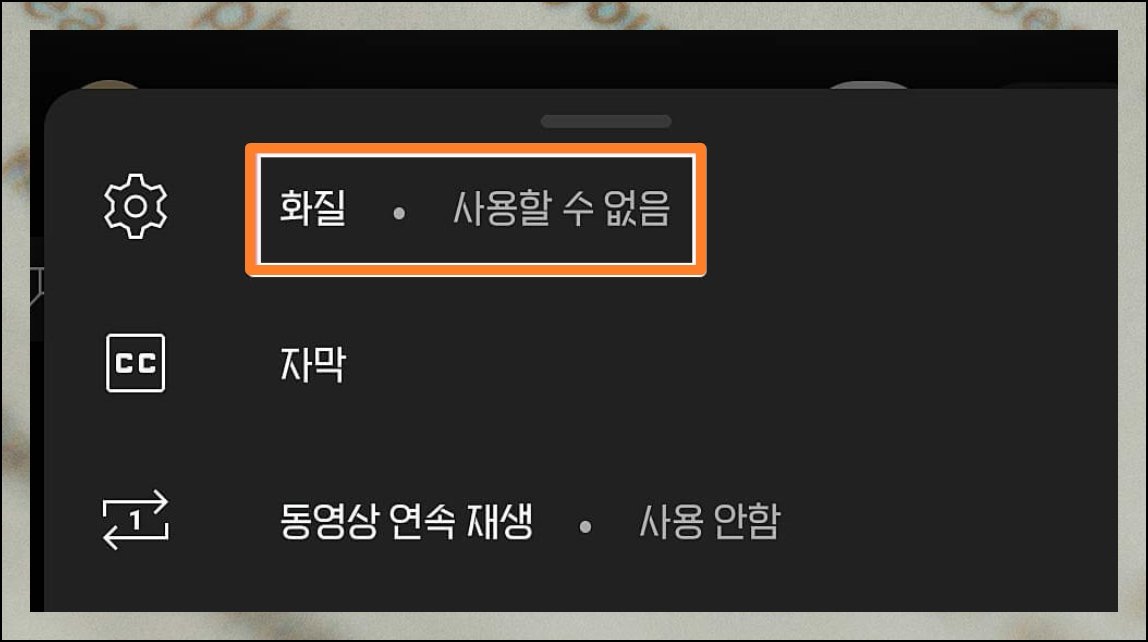
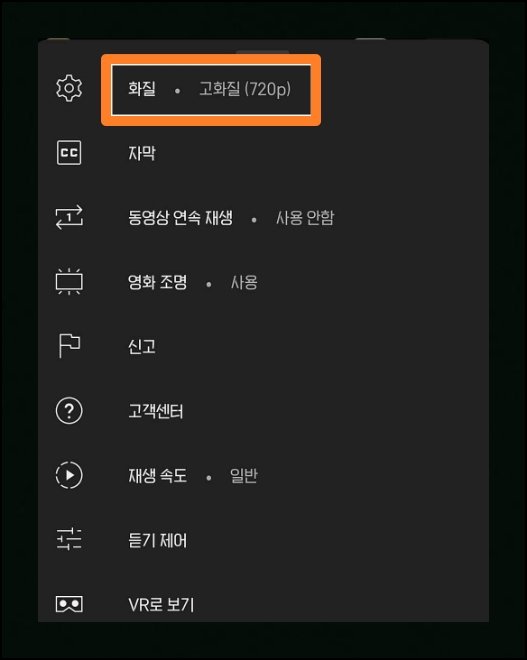
다큐 장르를 평소에 즐겨 보는 시청자입니다. 첨부된 스크린샷들 전부 유튜브에서 그런 콘텐츠를 감상하다가 직접 부딪힌 장면들이에요. 첫 번째 그림의 표시된 영역을 잘 들여다보시면 해상도 항목에 사용할 수 없음이라는 메시지가 나타나 있는 모습이 보입니다. 이런 일이 벌어져도 너무 당혹스러워하실 이유가 없어요. 시청을 시작했던 초기 페이지로 한 번 빠져나갔다가 손쉽게 마무리할 수 있는 부분이거든요.
(2) 표시 하나만 풀어주기
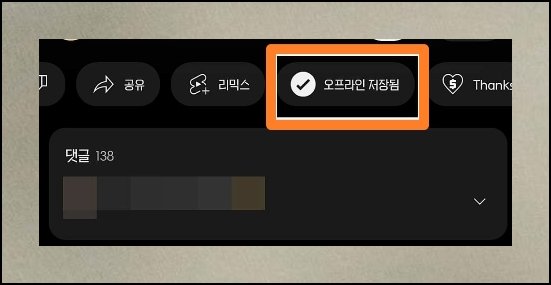
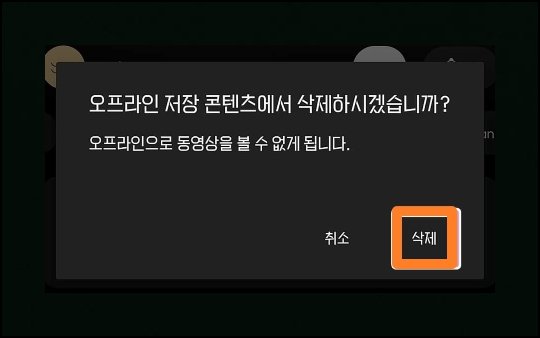
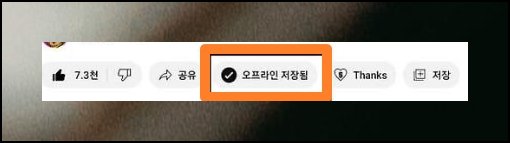
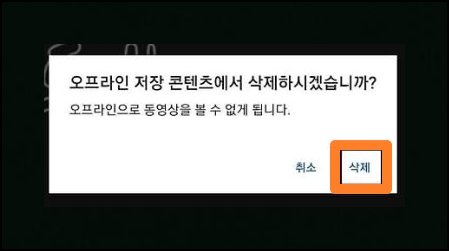
초기 화면으로 되돌아 나오시면 왼편 이미지에 보이는 것처럼 오프라인 저장됨이라는 글씨가 달린 버튼이 자리를 잡고 있을 거예요. 좋아요, 싫어요, 공유 기능과 같은 줄에 놓여 있는 모양새입니다. 모바일 환경에서 보고 계신다면 구독 버튼 바로 밑 영역을 확인하셔도 무방해요. 흐릿한 영상 탓에 답답함을 느끼셨던 분이라면 이 위치에 체크 마크가 들어가 있을 확률이 높습니다. 부담 없이 살짝 눌러주면 오프라인 저장 콘텐츠에서 삭제하시겠습니까라는 안내 창이 뜨면서 취소와 삭제 버튼이 동시에 등장해요. 주저 없이 삭제 항목을 골라주시면 됩니다.
(3) 재생하면 깨끗해진 영상
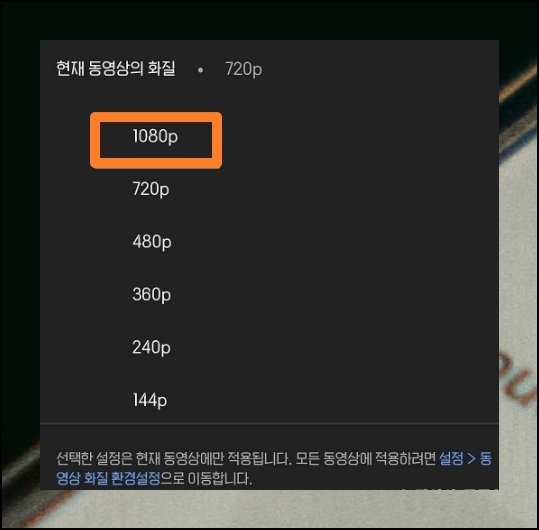
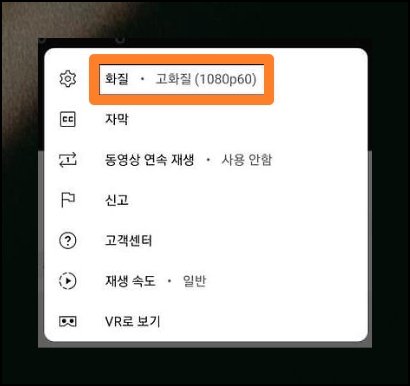
이 시점에 처음 시청하려 했던 콘텐츠로 복귀해서 재생을 눌러보세요. 뿌옇게 보이던 화면이 마법처럼 또렷한 모습으로 변해 있을 거예요. 화질 메뉴 역시 자유롭게 만질 수 있는 상태로 풀려 있을 겁니다. 방금 전까지만 해도 손가락을 갖다 댈 수조차 없었던 화질 조절 영역이 이제는 원활하게 반응하면서 여러 종류의 해상도를 자유롭게 골라잡을 수 있는 상태가 됐어요.
(4) 태블릿 환경에서도 동일
이런 방식이 휴대전화에만 한정된 노하우는 아닙니다. 태블릿류 기기에서 비슷한 증세를 겪고 계신 분도 똑같은 절차로 풀어내실 수 있어요. 본인은 갤럭시 탭으로 유튜브 영상을 감상하던 중에 화질 사용할 수 없음 현상에 부닥쳤는데요. 앞서 풀어드린 사례와 동일한 흐름으로 오프라인 저장됨 항목 쪽에 체크가 들어가 있는 모습을 직접 확인했어요. 이후 곧바로 삭제 부분을 터치해서 체크 표시를 풀어버렸습니다.
(5) 오프라인 저장 마음껏 활용
이렇게 조치한 다음부터는 고화질 선택이 어떤 걸림돌도 없이 잘 굴러갔습니다. 보관해둔 사진을 견주어 보시면 첫 번째 마크와 맨 마지막 마크 사이의 선명도 격차가 명확하게 눈에 들어오죠. 덧붙여 오프라인 저장 항목의 체크 표시를 풀어주는 행동은 어떤 손해도 만들어내지 않습니다. 이 기능은 네트워크가 닿지 않는 장소에서도 유튜브를 즐길 수 있도록 설계된 편의 장치예요. 비행기로 오랜 시간 이동하는 일정이 잡혀 있을 때 그 효용성을 톡톡히 발휘하는 옵션이기도 합니다.
(6) 한눈에 보는 핵심 정리
어떻게 보셨나요. 손가락 하나만 까딱하면 끝나버리는 정말 쉬운 비법이에요. 시간이 부족한 독자분들을 위해 알맹이만 추려서 세 줄로 정돈해 드리겠습니다. 첫째, 유튜브 영상을 띄우자마자 보이는 화면에서 좋아요 옆에 붙어 있는 오프라인 저장됨 버튼의 체크 표시를 풀어내시면 돼요. 둘째, 본래 시청하려 했던 유튜브 콘텐츠를 다시 들어가셔서 마음에 드는 화질로 맞춰놓고 편안하게 즐기시면 됩니다. 셋째, 오프라인 저장 메뉴는 어느 시점에서든지 켰다 껐다를 반복해도 무방한 도구이니 부담을 가지지 않으셔도 좋습니다. 유튜브 화질 사용할 수 없음 문제, 이제 말끔히 해소되셨길 바라요.

'IT인터넷' 카테고리의 다른 글
| 무료 직인 만들기 뚝딱 제작하기 (0) | 2026.08.12 |
|---|---|
| 서초구청 홈페이지 바로가기 (0) | 2026.08.07 |
| 데스크탑칼 DesktopCal 다운로드 (0) | 2026.06.06 |
| gmail 로그인 방법 (0) | 2026.06.02 |
| sd카드 리더기 파는곳 비교 안내 (0) | 2026.05.16 |
| 무료 PDF 편집 프로그램 설치, 활용 방법 (0) | 2026.03.25 |
| 이름으로 사람찾기 사이트 (0) | 2026.03.19 |
| 팀뷰어 무료 다운로드 파일, 알맞은 버전 받기 (0) | 2026.03.02 |


