직장에서든 집에서든 문서를 다루다 보면 PDF 파일을 손봐야 할 일이 생각보다 자주 찾아옵니다. 견적서나 제안서처럼 형식이 정해진 자료는 대부분 PDF로 주고받게 되니까요. 그런데 막상 내용을 고치려고 하면 어떤 도구를 써야 할지 고민되기 마련이에요.
요즘은 무료 PDF 편집 프로그램이 꽤 잘 나와 있어서 돈 들이지 않고도 웬만한 수정 작업을 처리할 수 있습니다. 오늘 글에서는 무료로 쓸 수 있으면서 편집 기능까지 탄탄한 프로그램을 하나 골라 소개해드릴게요. 설치 과정부터 실제 활용법까지 순서대로 안내해드리겠습니다.
무료 PDF 편집 프로그램 설치부터 활용까지 쉽게 따라하기
(1) 이 프로그램이 특별한 이유
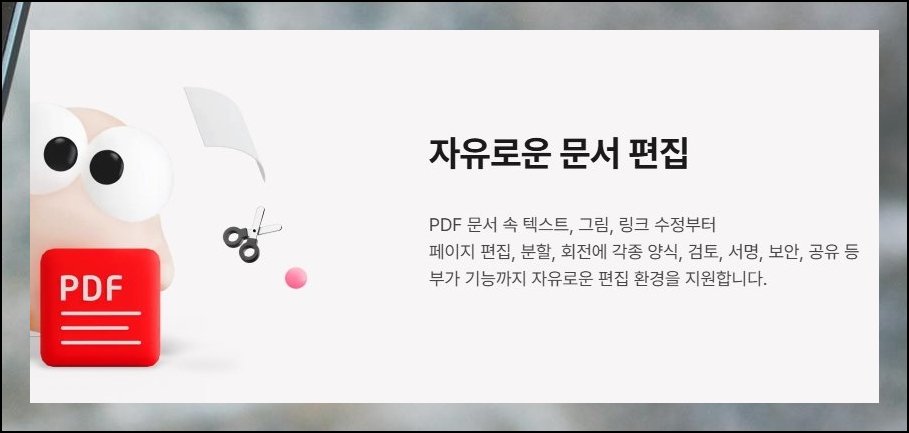
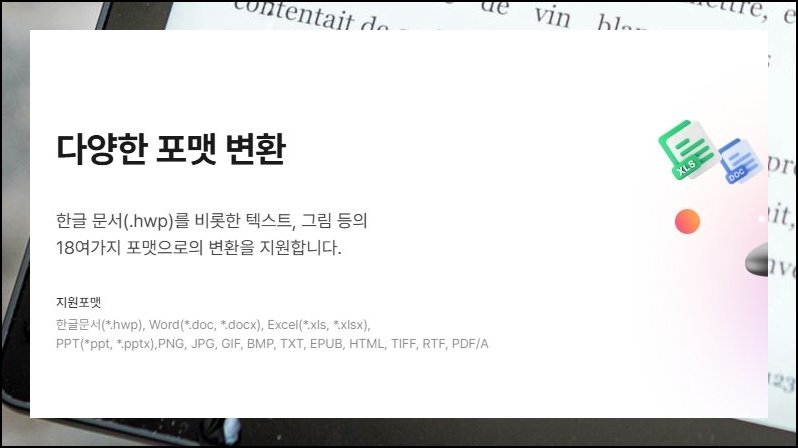
지금부터 알려드릴 무료 도구는 비용 없이 쓸 수 있으면서도 기능이 알찹니다. 오피스 계열 파일은 물론 한글 문서까지 변환해주고, PDF 속 글자를 곧바로 고치거나 새로 넣을 수도 있어요. 워터마크나 머리글, 꼬리글을 한꺼번에 적용하는 것도 됩니다. 이 무료 프로그램 하나면 서류 처리 속도가 확 달라져요.
(2) 어디서 받을 수 있나요
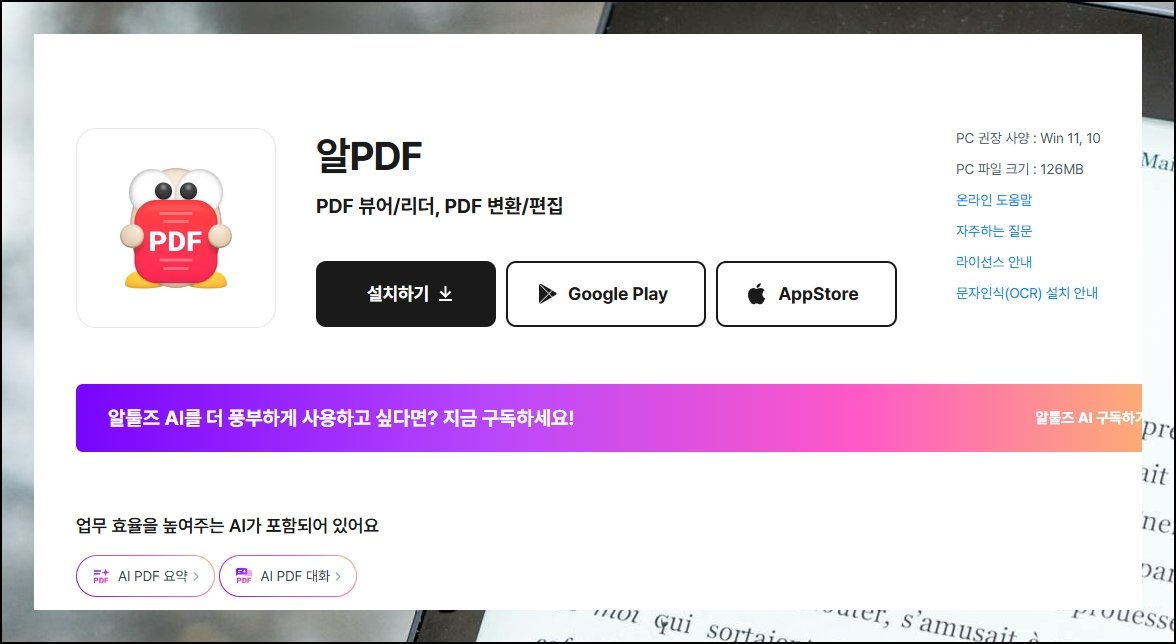
활용법을 다루기 전에 설치 경로부터 짚어볼게요. 이스트소프트가 운영하는 알툴즈 페이지에서 무료로 내려받을 수 있습니다. 해당 사이트에 접속해서 차례대로 진행하면 어렵지 않아요.

(3) 내려받기와 실행 방법
알툴즈 홈페이지를 연 뒤 상단의 다운로드 탭을 클릭합니다. 목록이 펼쳐지면 네 번째 항목인 알PDF를 골라주세요. 우측 위에 보이는 설치하기 버튼으로 프로그램 파일을 받을 수 있어요. 소개 페이지에는 원본 없이도 PDF 편집이 가능하다는 안내가 적혀 있습니다.
(4) 설치 화면 따라가기
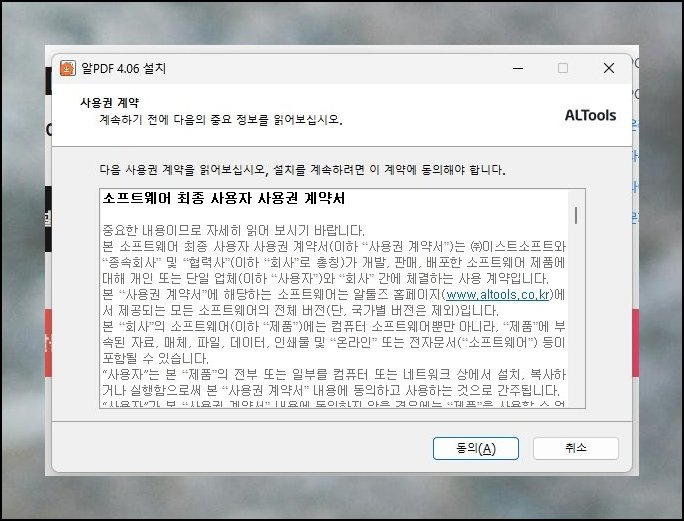
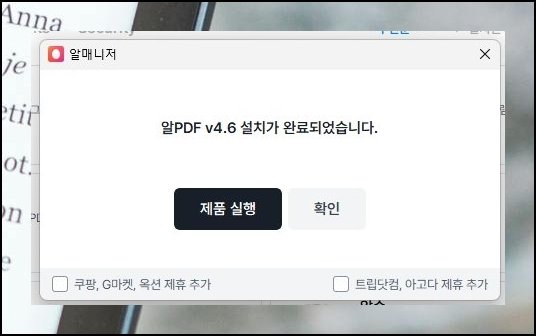
내려받은 자료를 실행하면 안내 창이 하나 뜹니다. 약관을 훑어보고 동의를 눌러주세요. 이어서 시작 버튼을 탭하면 무료 PDF 프로그램이 금방 깔려요.
(5) 불필요한 프로그램 걸러내기
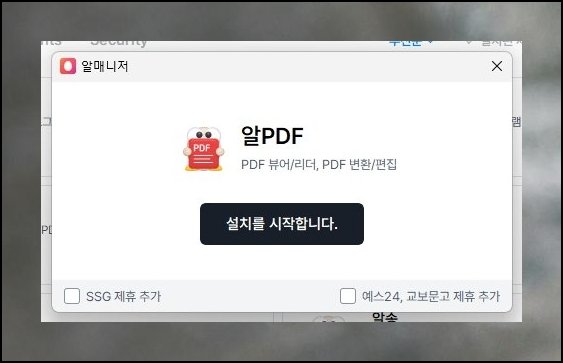
중간에 추가 앱이나 검색 도구를 같이 깔지 묻는 단계가 나옵니다. 굳이 필요 없다면 체크를 빼두는 편이 깔끔해요. 쓸 만하다고 판단되면 그대로 두셔도 무방합니다.

(6) 첫 실행과 불러오기
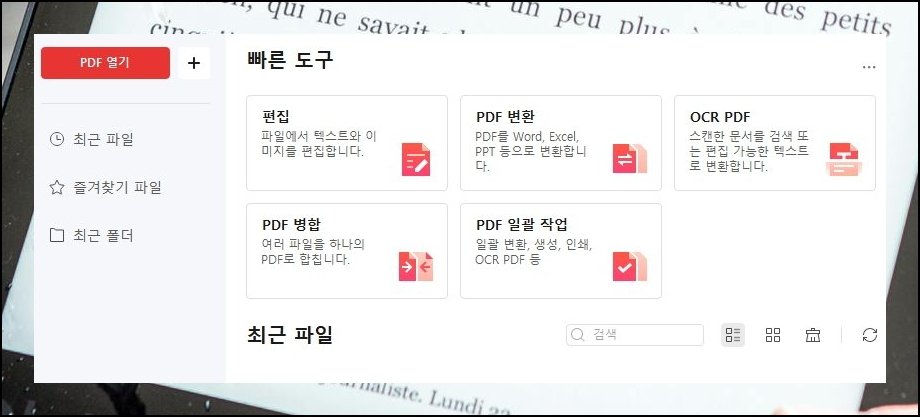
프로그램을 켜면 초기 화면이 보입니다. 열기 버튼을 눌러 편집하고 싶은 PDF 문서를 지정해주세요.
(7) 편집 모드로 전환하는 법
PDF 파일이 로드되면 수정 기능을 켤지 확인하는 팝업이 나타나요. 허용 버튼을 누르고, 뒤이어 뜨는 알림에도 승인을 선택하면 됩니다. 드물게 규격 호환 관련 메시지가 표시될 때가 있어요. 그럴 땐 편집을 마무리한 다음 내보내기로 저장하면 깔끔하게 해결됩니다.
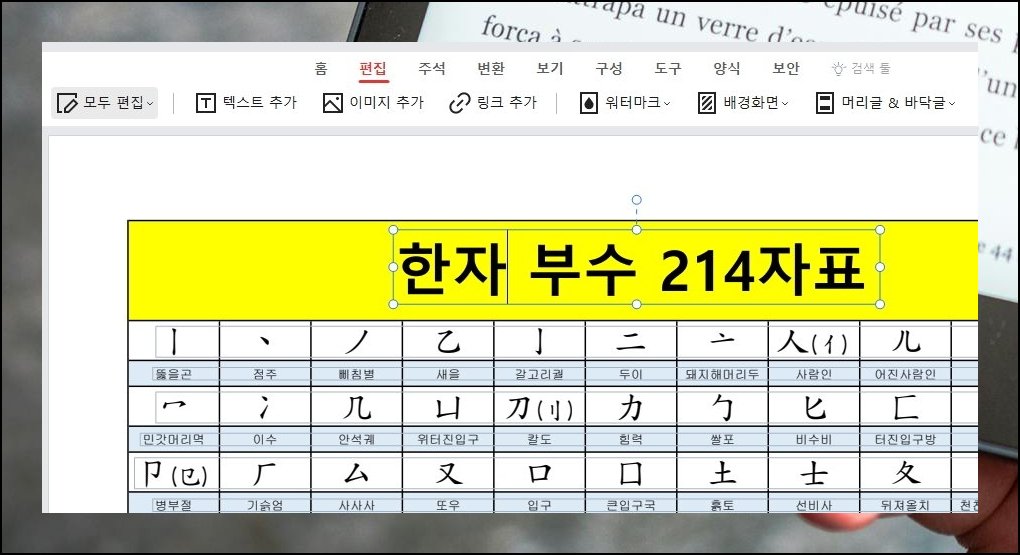
(8) 글자와 이미지 자유롭게 다루기
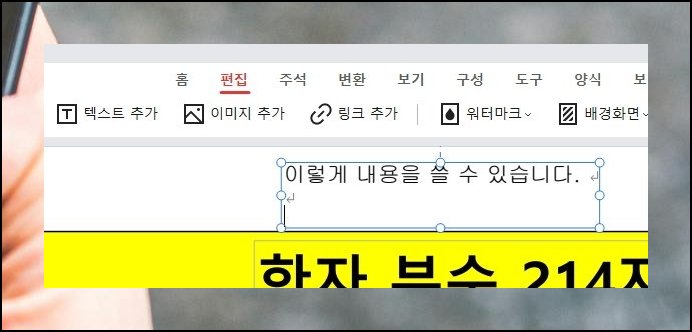
도구 모음에서 편집 아이콘을 누르면 본문 내용을 바로 손볼 수 있어요. 서체나 크기, 두께 같은 속성도 마음대로 조정이 됩니다. 그림 넣기, 하이퍼링크 연결, 배경 꾸미기 등 무료로 쓸 수 있는 부가 옵션도 풍부해요. 작업 전에 상단 토글이 편집 상태인지 꼭 살펴보세요.
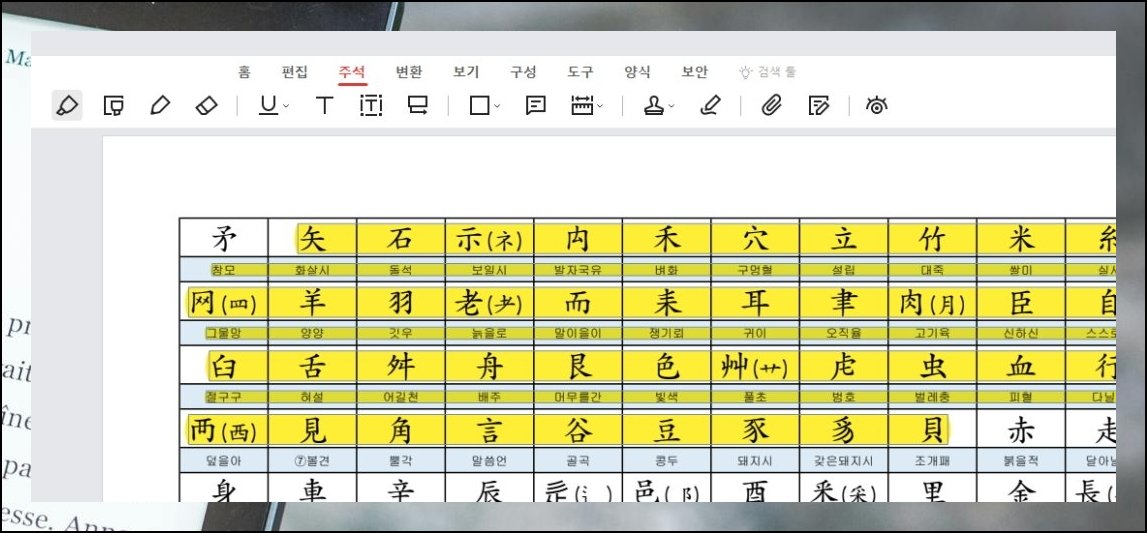
(9) 메모와 표시 남기는 방법
도구 모음에서 검토 탭을 열어보세요. 형광펜 칠하기, 도형 올리기, 코멘트 작성 등 피드백용 기능을 무료로 활용할 수 있어요. 모든 작업을 마쳤으면 내보내기를 통해 원하는 확장자의 PDF 파일로 뽑아내면 마무리입니다.
'IT인터넷' 카테고리의 다른 글
| 데스크탑칼 DesktopCal 다운로드 (0) | 2026.06.06 |
|---|---|
| gmail 로그인 방법 (0) | 2026.06.02 |
| 유튜브 화질 사용할 수 없음 해결방법 (0) | 2026.05.28 |
| sd카드 리더기 파는곳 비교 안내 (0) | 2026.05.16 |
| 이름으로 사람찾기 사이트 (0) | 2026.03.19 |
| 팀뷰어 무료 다운로드 파일, 알맞은 버전 받기 (0) | 2026.03.02 |
| 바탕화면 부수기 게임하기 다운로드 및 바로 실행 (0) | 2026.02.27 |
| 곰플레이어 통합코덱 다운로드 설치 안내 (0) | 2026.02.24 |


